Статус «был(а) очень давно», отсутствие аватарки и звонки без гудков — основные сигналы того, что вас заблокировали в Telegram. УНН рассказывает, как проверить, добавили ли вас в бан, отличается ли это от удаления профиля и как самому заблокировать или разблокировать собеседника.
Основные признаки блокировки в Telegram
Одним из признаков того, что вас заблокировали, является статус активности пользователя, который мог вас заблокировать. В Telegram существуют два статуса активности — «недавно», который скрывает, когда пользователь в последний раз был в сети, или время посещения, например — «только что», «активность — 20 минут назад» и т. д.
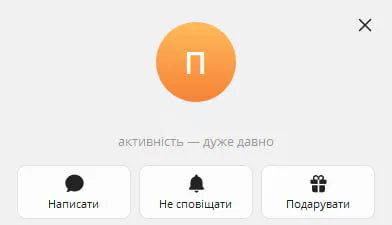
Если же вас заблокировали, то этот статус будет отображаться надписью «был(а) очень давно».
Еще одним признаком блокировки является фото профиля. Если у пользователя было собственное фото, а не стандартное от Telegram, то при блокировке оно не будет отображаться, а также на него нельзя будет нажать, чтобы просмотреть.
Еще одним способом проверить, заблокировали ли вас, является звонок. Если после многих попыток позвонить пользователю вызов сбрасывается даже без гудков, вероятнее всего, вы заблокированы.
В Киеве в ходе совместной с ФБР операции задержали администратора Telegram-канала — в чем его подозревают06.10.26, 12:39 • 4796 просмотров
Как отличить блокировку от удаленного аккаунта
Как уже отмечалось, одним из признаков блокировки является фото профиля. Если вас заблокировали, то фото профиля будет стандартным от Telegram с первой буквой имени пользователя. Например, если пользователь подписан как «Андрей», то в таком случае на фото будет отображаться просто буква «А».
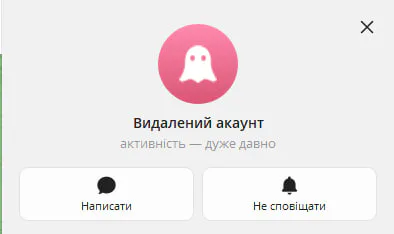
В то же время удаленный аккаунт так и будет подписан — «Удаленный аккаунт», статус активности будет отображаться как «очень давно», а на фото профиля будет «призрак».
Комитет ВРУ поддержал законопроект о Telegram — что хотят изменить в Украине25.03.26, 16:54 • 7614 просмотров
Как заблокировать или разблокировать контакт самостоятельно
Чтобы заблокировать контакт, необходимо зайти в чат с пользователем. Если вы планируете сделать это на компьютере или ноутбуке, стоит пролистать вниз, где указана информация о пользователе, и выбрать «Заблокировать».
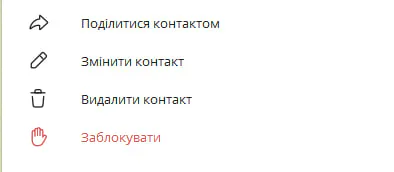
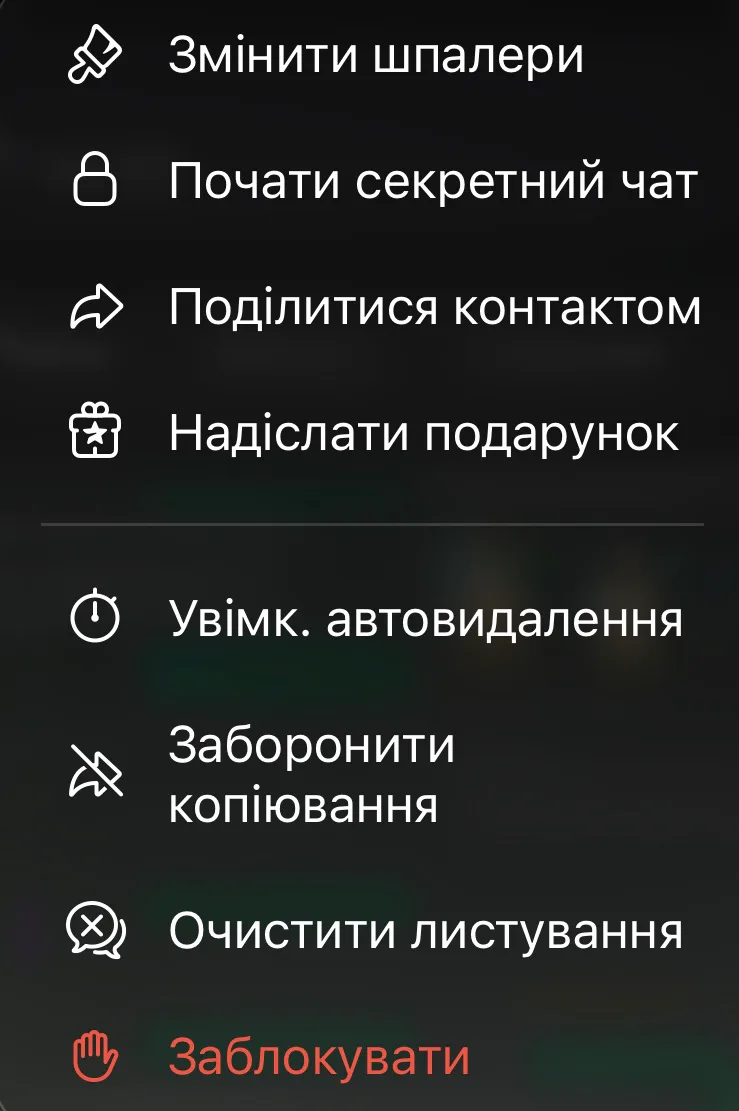
На телефоне: зайдите в чат с пользователем, нажмите либо на фото профиля, либо на имя пользователя. Затем нажмите на три точки, после чего выберите «Заблокировать».
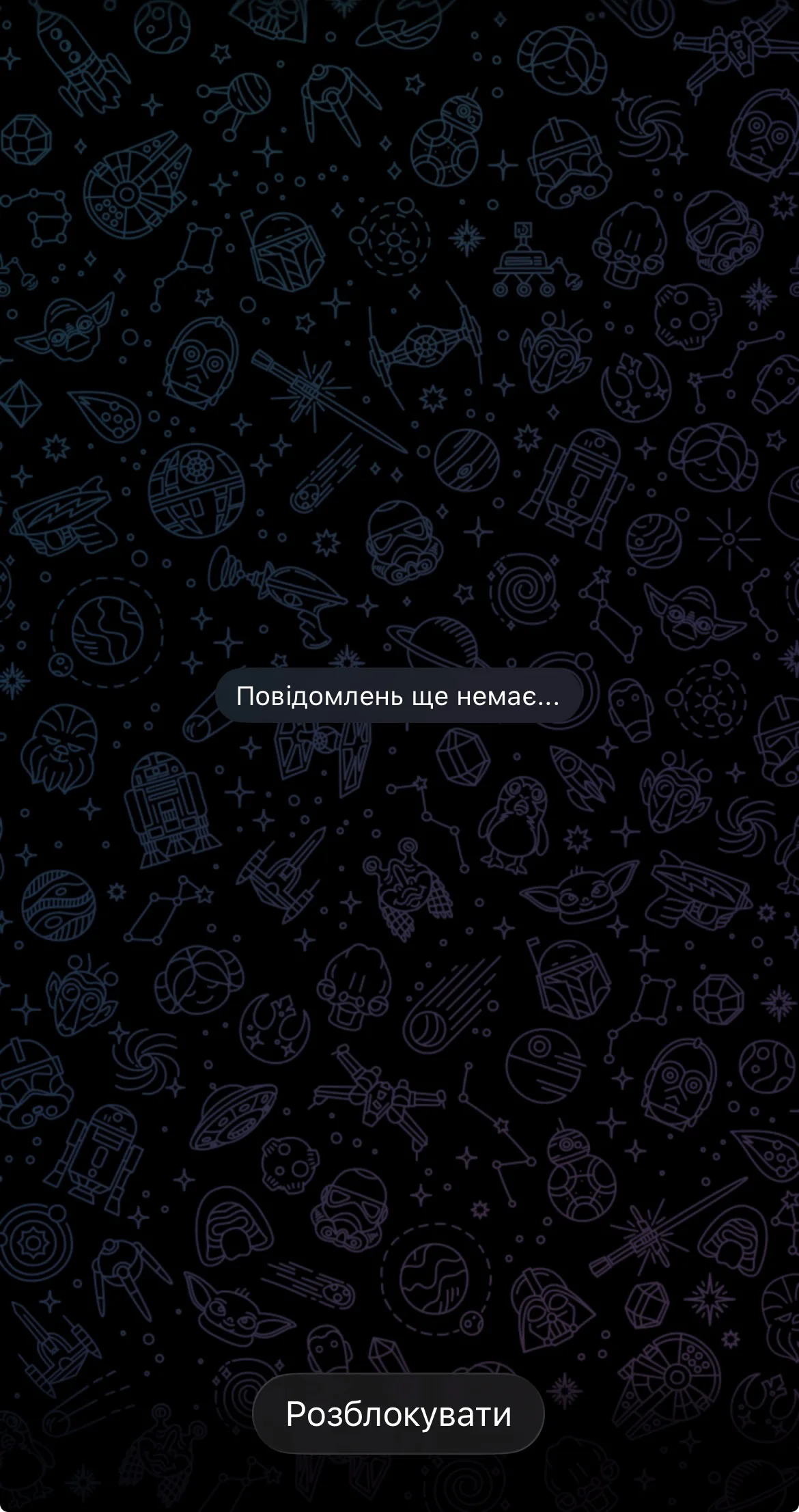
Чтобы разблокировать пользователя, зайдите в чат с ним, где внизу экрана у вас будет отображаться функция «Разблокировать».
Как создать стикеры в Telegram: пошаговая инструкция01.05.26, 19:14 • 65184 просмотра